この記事では、UnityでのMeta XR SDKのセットアップをゼロから、Meta Questで動くシーンができるまで解説します——多くの人が最初でつまずく「バージョンの罠」も含めて。良い知らせもあります。パッケージさえ正しく揃えば、セットアップ自体は驚くほど簡単です。Metaがプレハブを用意してくれているので、ヒエラルキーにドラッグするだけだからです。上の動画の手順を、各段階のスクリーンショットとともに追っていきます。(動画は英語ですが、Unityの画面も英語表記なので、この記事と合わせてご覧ください。)
目次
はじめる前に:UnityアカウントとUnity Hub
この記事は、Unity自体はすでに導入済みであることを前提にしています。まだの場合もすぐです。Unityアカウントを作り、Unity Hubをダウンロードし、HubからUnity Editorをインストールします。以下の作業は、まずHubで、そのあとエディタ内で行います。
Unityのバージョンは? 6.5ではなく6.3 LTSを使う
ここが罠です。収録時点でUnity 6.5(6000.5.4f1)が最新版で、Hubは親切にも「Recommended(推奨)」と表示します——しかしMeta XR SDKとUnity 6.5には非互換があります。代わりにUnity 6.3 LTS(6000.3.19f1)を入れてください。Hubの推奨をそのまま受け入れると、プロジェクトとは無関係なエラーで一晩を失いかねません。
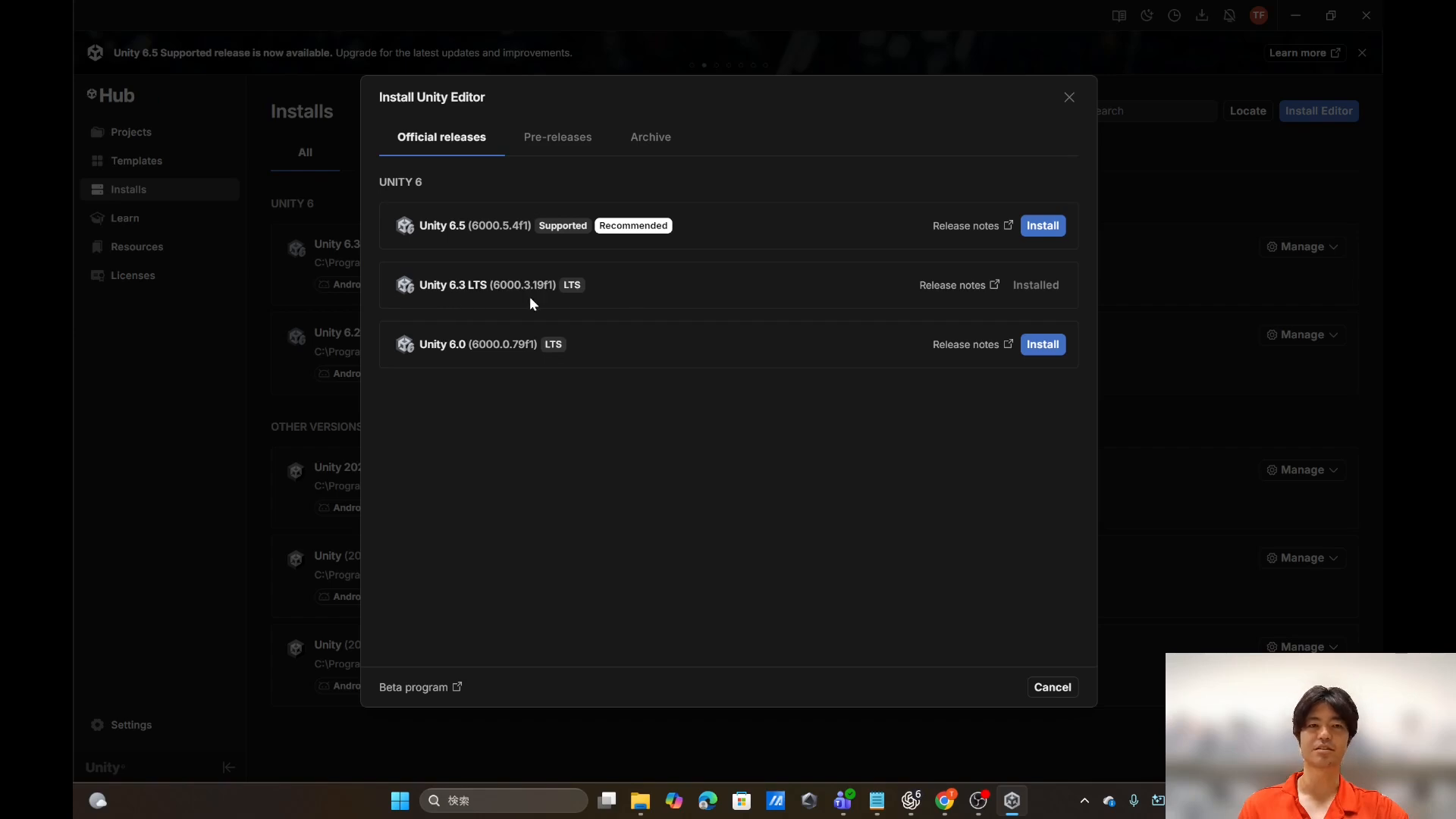
Androidモジュールを入れる(QuestはAndroid)
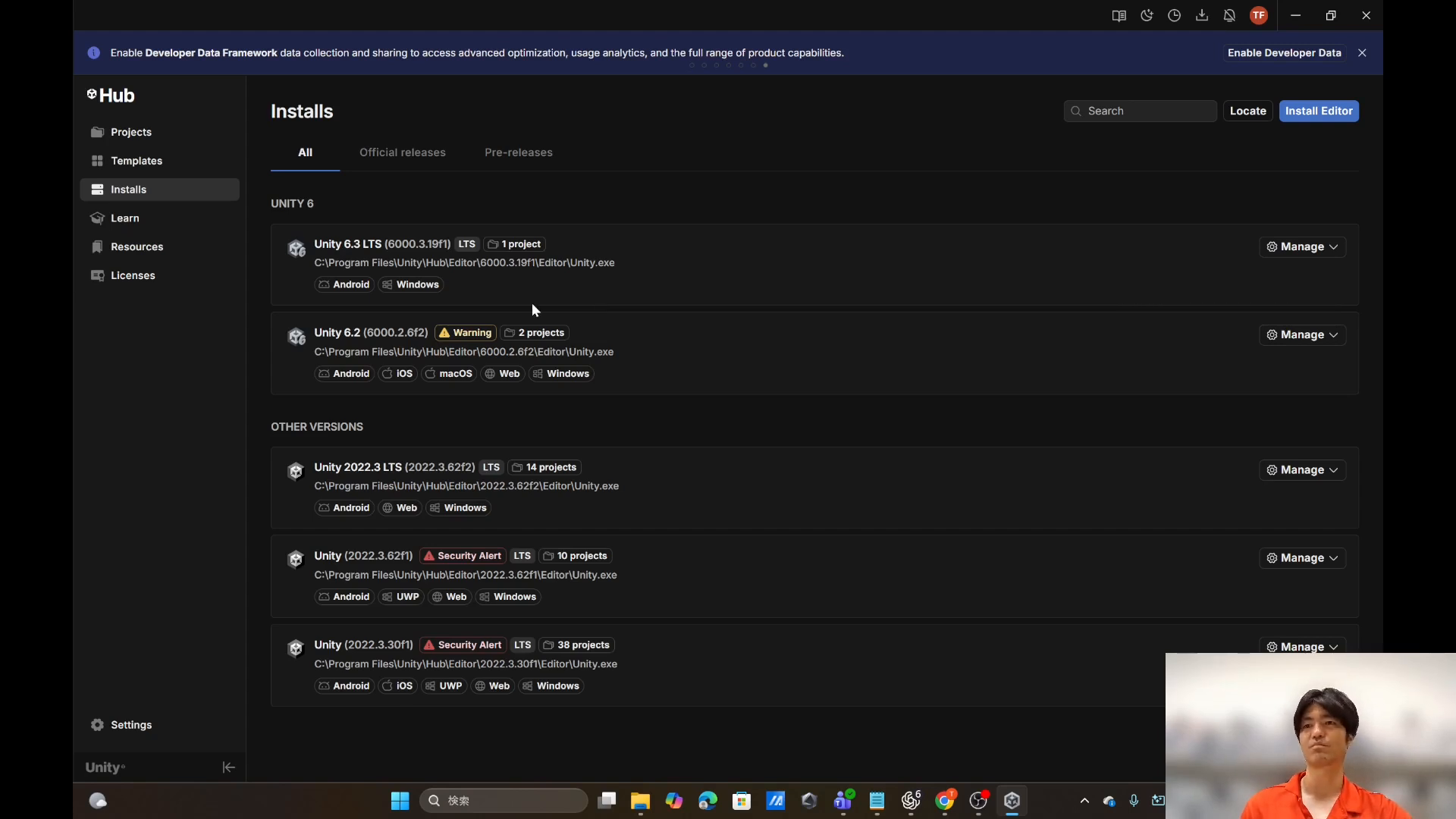
Unityはマルチプラットフォームで、Android・iOS・Windows・WebGLなどにビルドできますが、それぞれにモジュールが必要です。Meta QuestはAndroidで動くため、Questアプリを作るならAndroidモジュールをエディタと一緒に追加しなければなりません。エディタのインストール時に入れておきましょう。入れ忘れると、後で何もビルドできません。
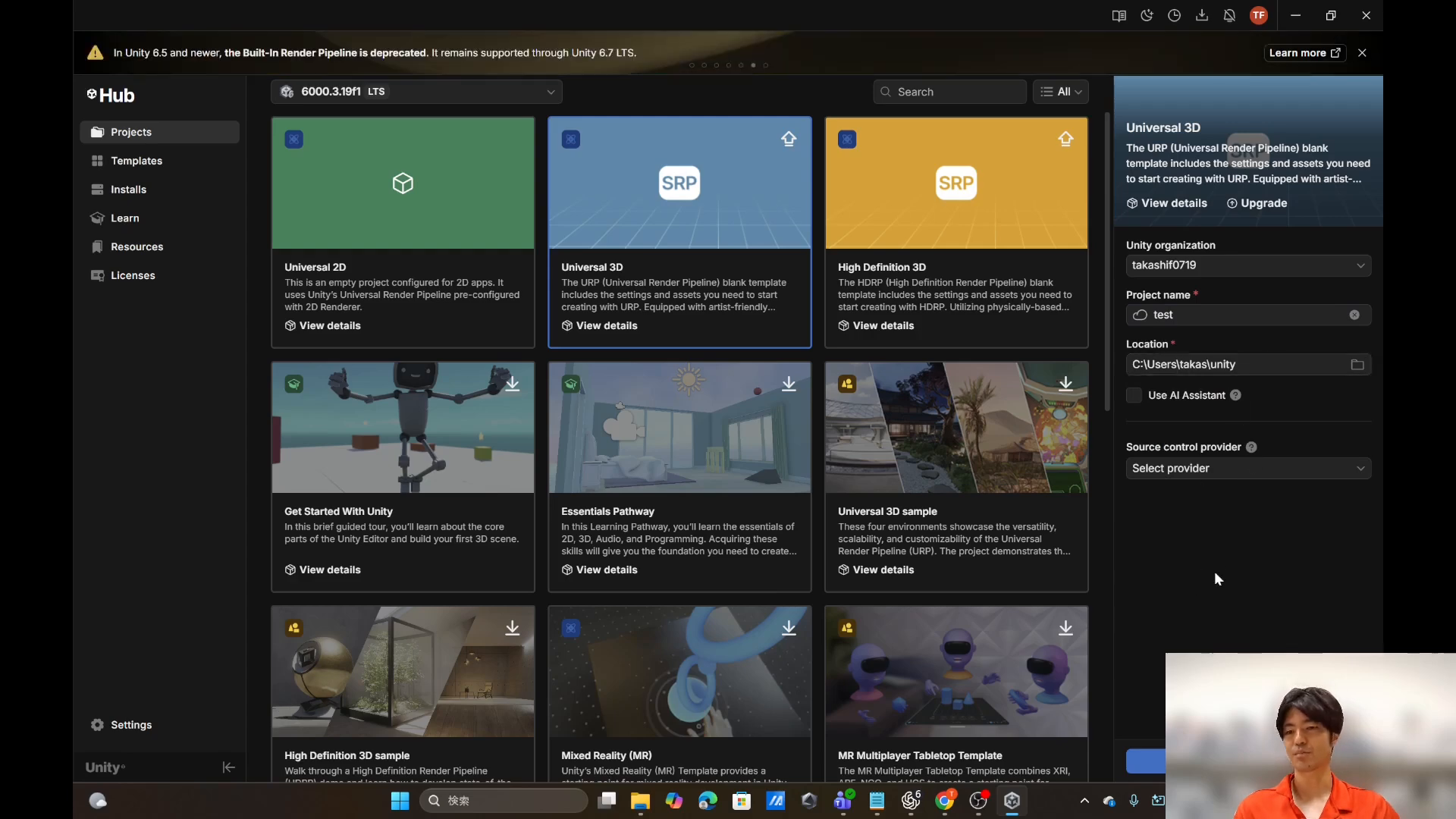
プロジェクトを作成する(Universal 3D)
正しいエディタが入ったら、Universal 3Dテンプレート——URPの空テンプレートで、Quest開発の無難な既定値です——で新規プロジェクトを作成します。名前と保存先を決めて作成しましょう。
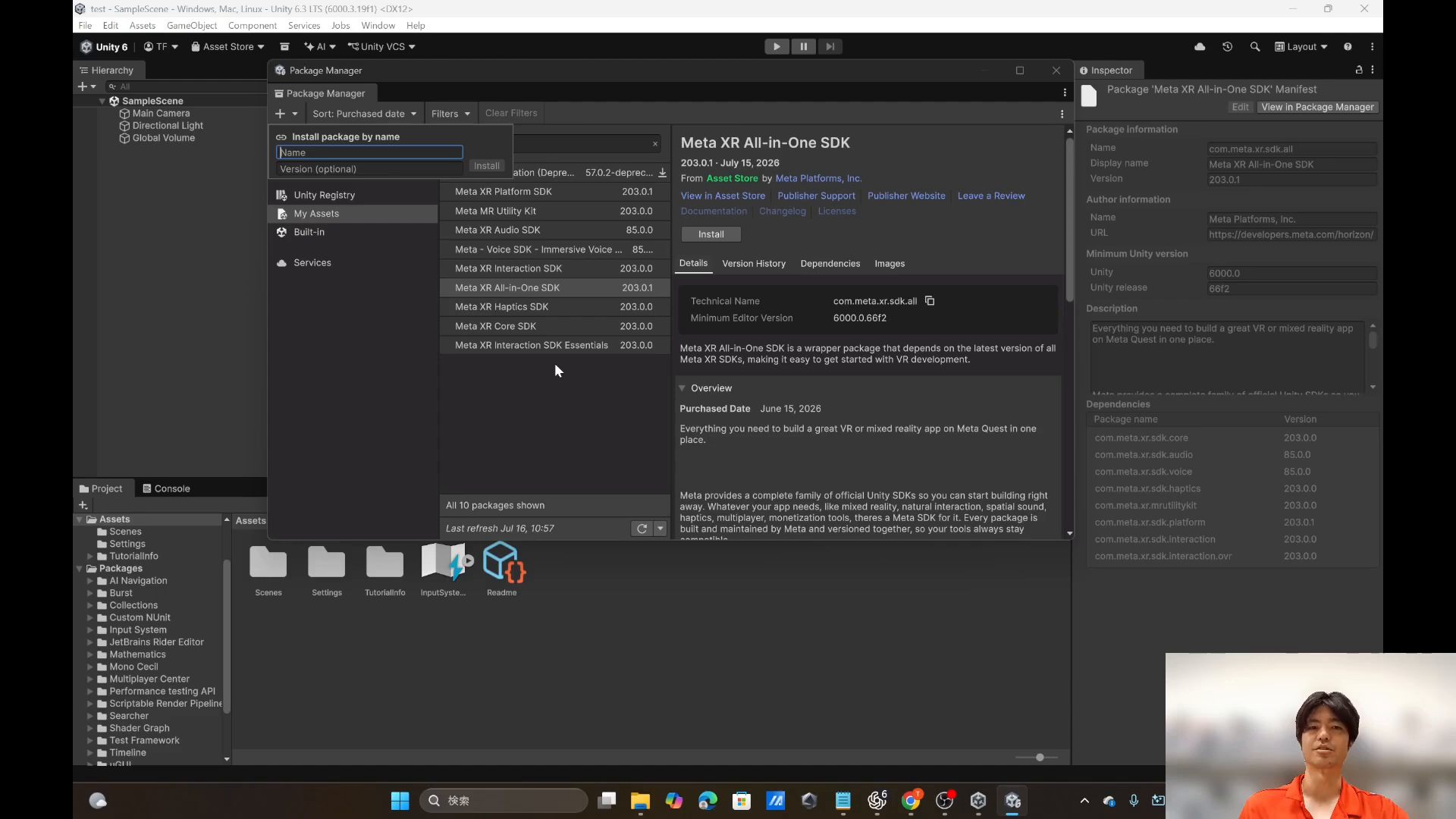
Meta XR All-in-One SDKをインストールする
Metaは Core・Interaction・Audio・Voice・Haptics・Platform といった個別のSDK群を提供していますが、Meta XR All-in-One SDKはそれらをまとめて取り込み、バージョンを揃えてくれるラッパーパッケージです。Unity Asset Storeから入手(マイアセットに追加)し、Window → Package Managerを開いてMy Assetsから選んでインストールします。名前で直接インストールすることもできます:com.meta.xr.sdk.all。
ここで使っているバージョンは203.0.1で、最小エディタバージョンは6000.0.66f2と記載されています——エディタ選びが効いてくるもう一つの理由です。
導入するとすぐ、SDKがProject Setup Tool(Meta → Toolsからも開けます)を提示します。必須項目と推奨項目が一覧表示され、Fix Allを1回押すだけで適用されます。XRセットアップで一番面倒な部分を、代わりにやってくれるわけです。
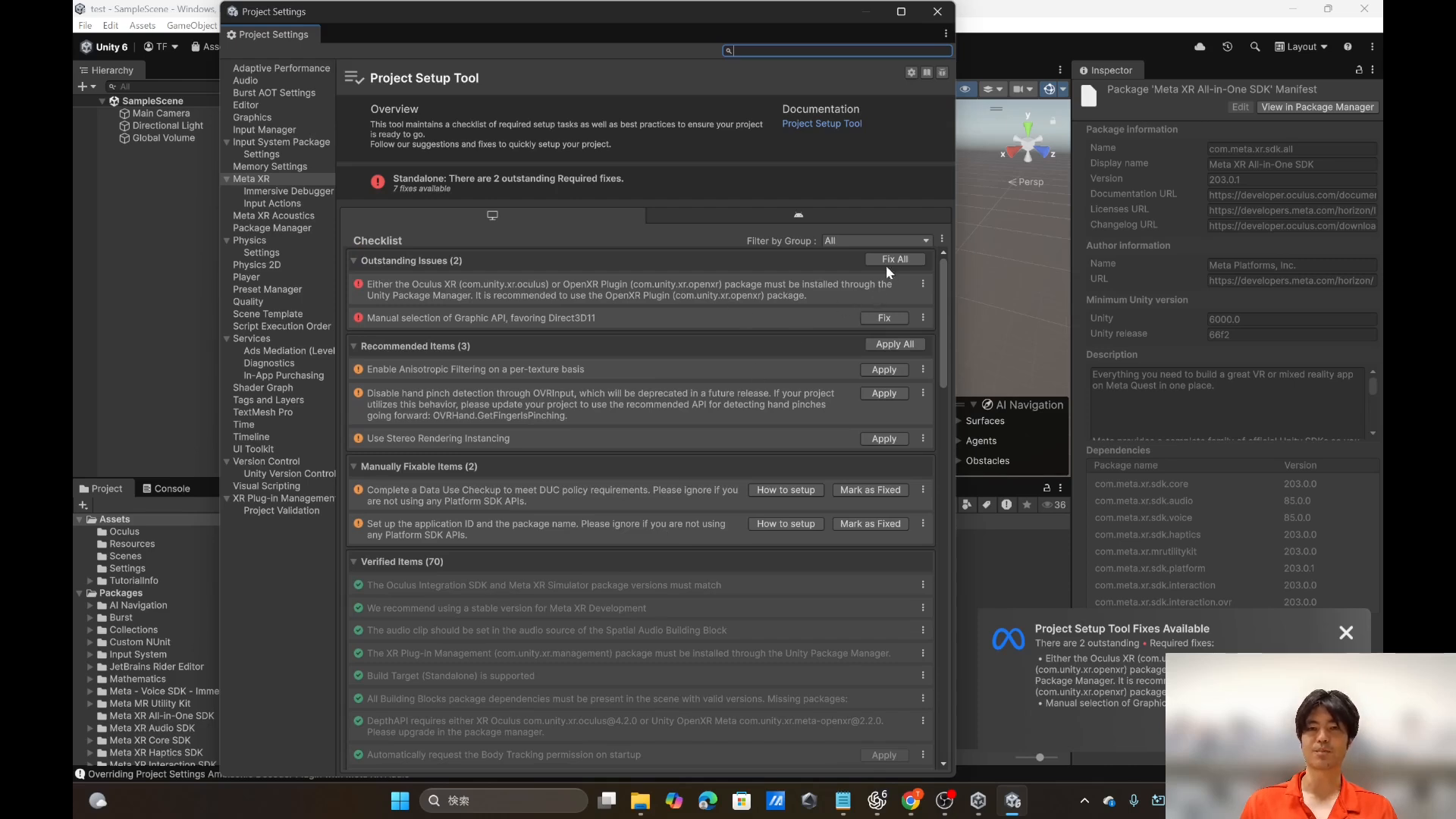
Oculus XRとOpenXR——どちらを、なぜ選ぶか
XR Plug-in Managementには2つのプロバイダが表示されます。この違いは理解しておく価値があります。Oculus XRは、社名がOculusだった時代からのMeta独自のプラグインで、彼らが自ら作り、最初にサポートしていたものです。一方OpenXRは、Metaに限らずXRデバイス全般を対象とする、オープンな業界標準です。
そしてMetaはOpenXRへ移行しつつあり、現在はOpenXRをより手厚くサポートすると表明し、Oculus XRは非推奨(deprecated)の方向です。古いプロバイダも当面は使えますが、これから作るもの——そして将来のために——OpenXRを選びましょう。
Androidに切り替えてOpenXRを有効化する
設定は2つ、この順番で。まずFile → Build Profiles / Build Settingsから、ビルドプラットフォームをAndroidに切り替えます——QuestがAndroidで動くからです。次にEdit → Project Settings → XR Plug-in Managementを開き、OpenXRにチェックを入れると、OpenXRプラグインがインストールされます。
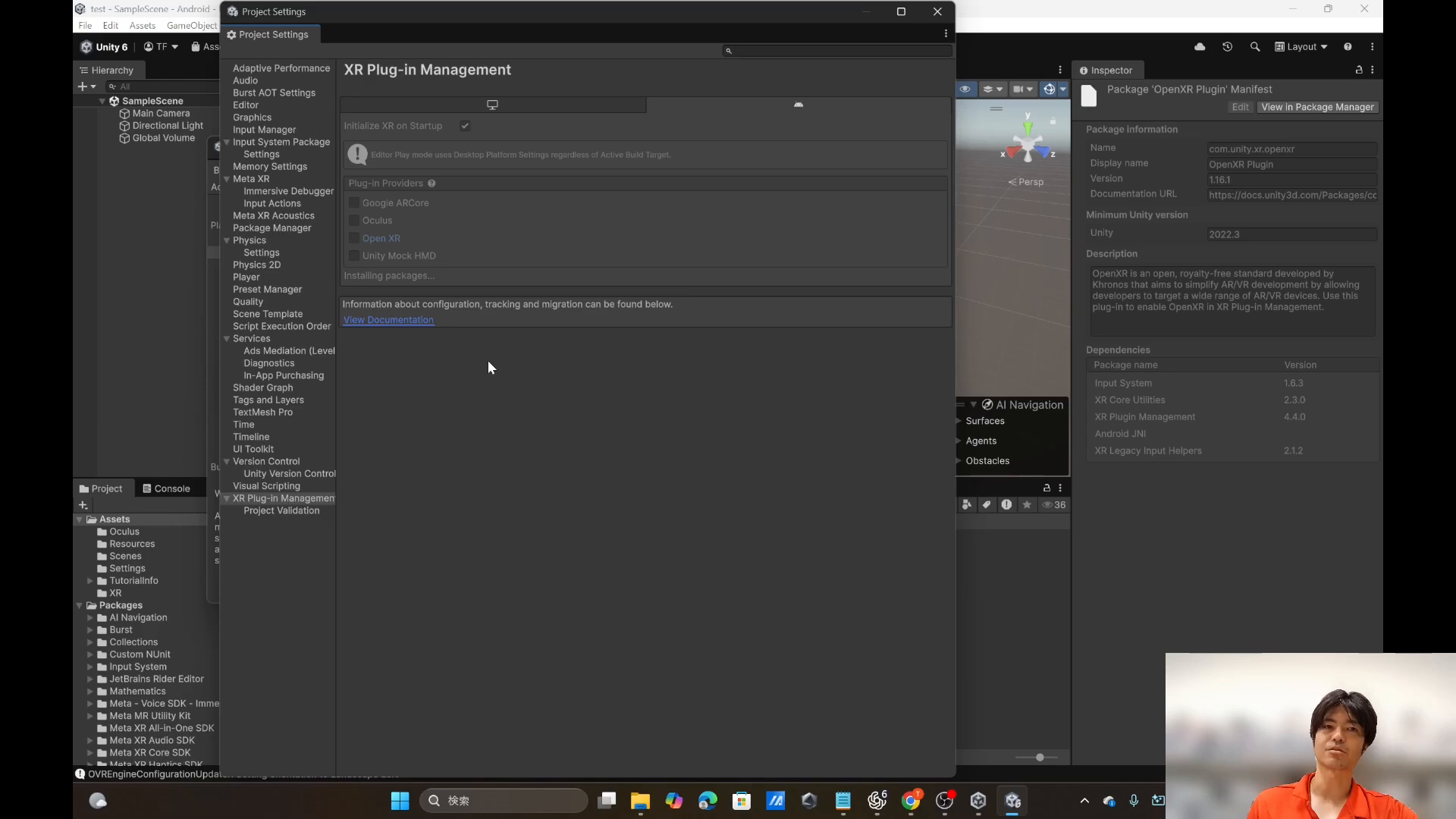
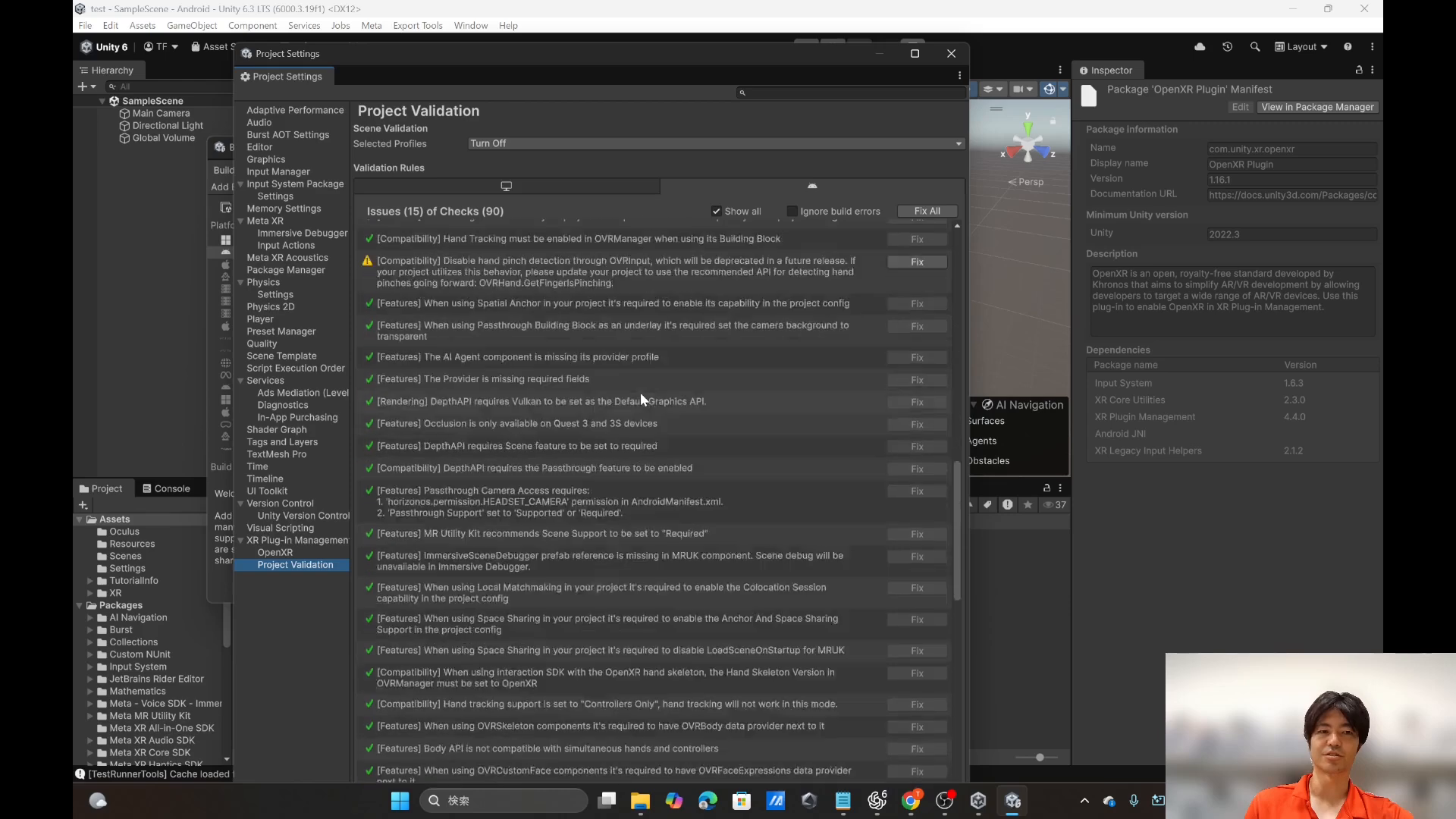
もう半分の自動化がProject Validationです。多数のチェックを走らせ、まだ設定が正しくない箇所を指摘してくれます——この回は90項目中15件でした。Fix Allを押せば自動で修正されます。少し時間がかかり、スクリプトが再コンパイルされます。その後、Project Setup Toolも再確認し、残りがあればFix Allしましょう。これでクリーンな状態になります。
OVRCameraRigとインタラクションRigを追加する
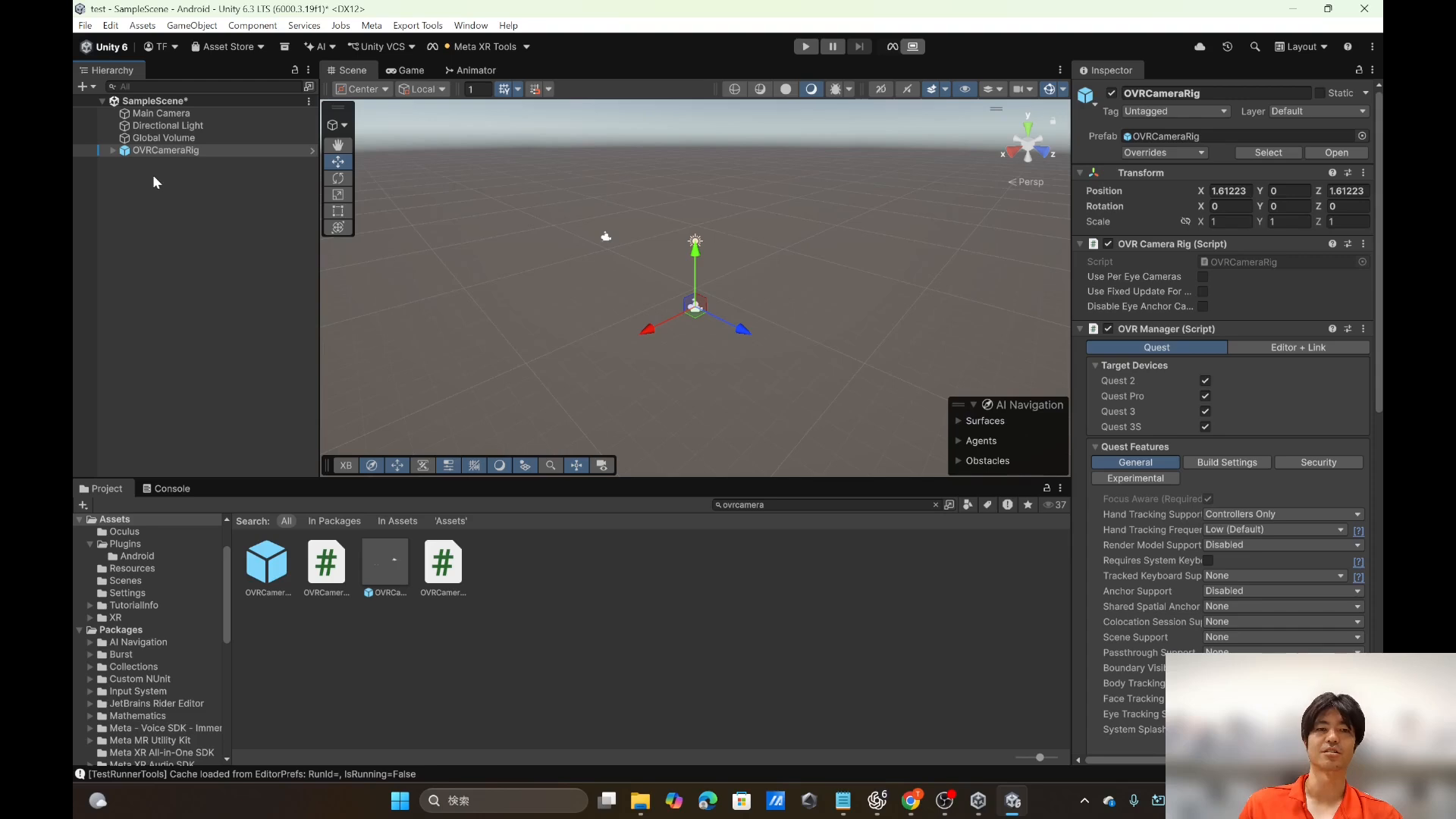
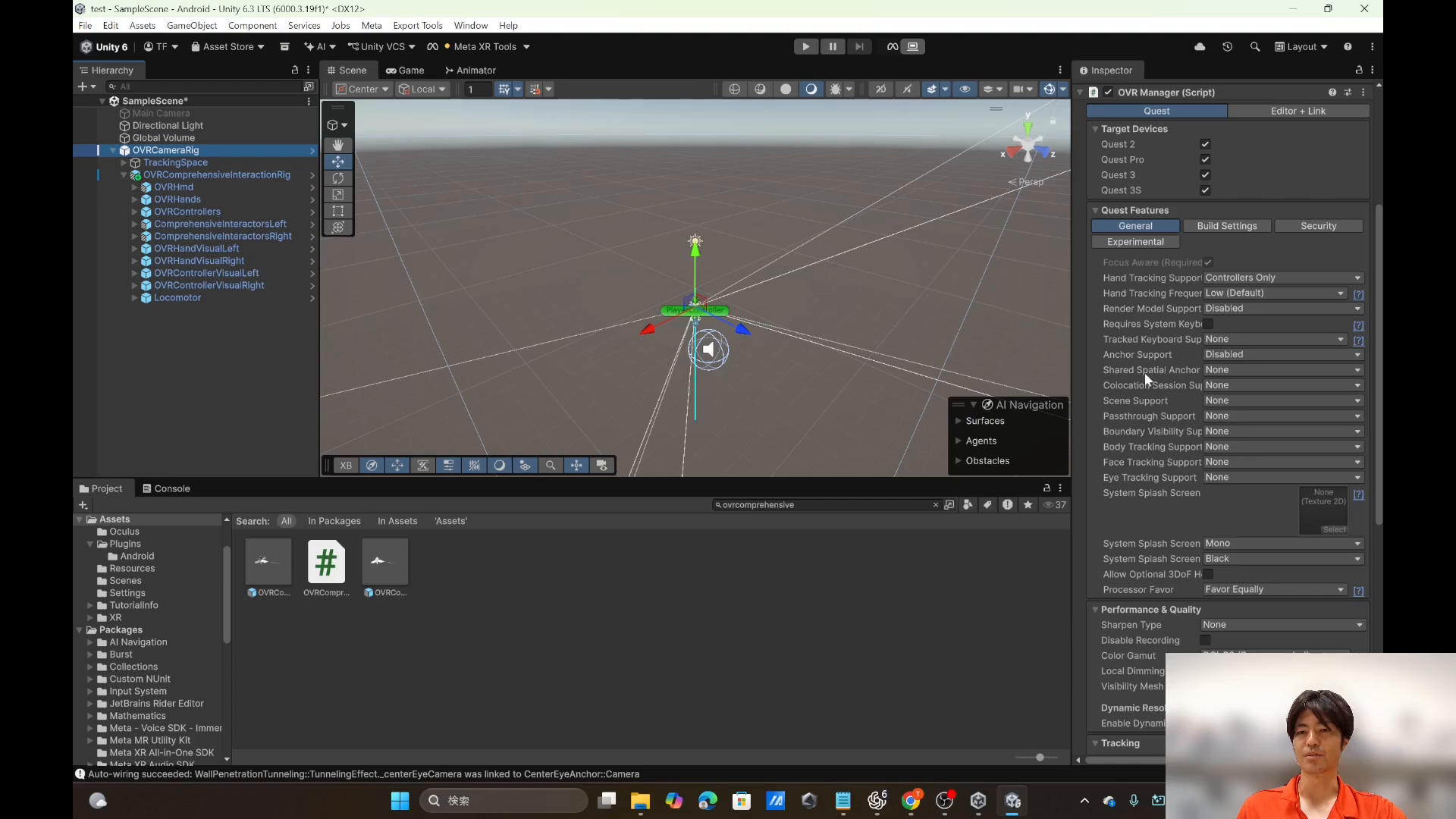
ここからが「見た目より簡単」な理由です。Meta XR SDKはプレハブを用意しているので、ヒエラルキーにドラッグするだけで済みます。OVRCameraRigを検索しましょう——ただしMetaのコンテンツはPackages配下にあるので、In AssetsだけでなくAllまたはIn Packagesで検索してください。シーンにドラッグしたら、Main Cameraは無効化します。Rigが自前のカメラを持っているためです。付属のOVR Managerコンポーネントに、Questの対象デバイスや機能の設定が集まっています。
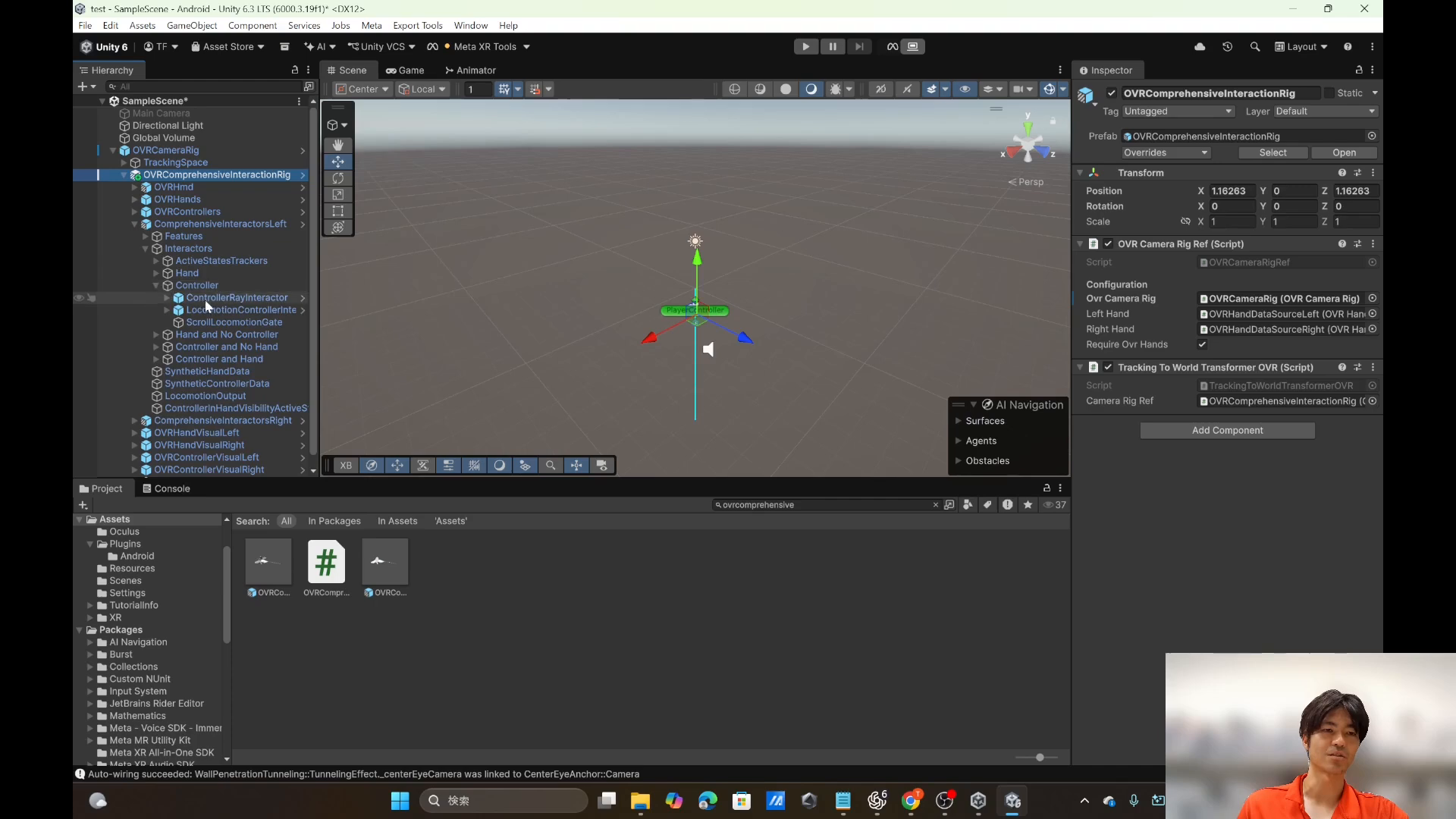
インタラクションを扱うなら、OVRComprehensiveInteractionRigをドラッグします。このプレハブ1つで、ハンド・コントローラー・各種インタラクターが揃います——UIを指したり、離れた物をつかんだりできるRay Interactorもここに含まれます。展開すると、OVRHmd、OVRHands、OVRControllers、左右それぞれのインタラクター群といったツリーが確認できます。
最後に、多くの人が本当に使いたい機能は、OVR ManagerのQuest Featuresにあるトグルです。MR向けのパススルー、そしてボディトラッキング・フェイストラッキング・アイトラッキング。アプリに必要なものだけをオンにしましょう。なお、ヘッドセット単体のボディトラッキングもマーカーレスの姿勢推定そのものです。
よくある質問
Meta XR SDKに対応するUnityのバージョンは?
Unity 6.3 LTS(6000.3.19f1)を使ってください。Unity 6.5はより新しく、Hubも「Recommended」と表示しますが、Meta XR SDKとの非互換があります。All-in-One SDK 203.0.1は最小エディタバージョンとして6000.0.66f2を挙げています。
Meta QuestではOculus XRとOpenXRのどちらを使うべき?
OpenXRです。Oculus XRはOculus時代のMeta独自プラグインで、非推奨の方向にあります。Metaはオープンな業界標準であるOpenXRへ移行中です。古いプロバイダもまだ動きますが、将来性を考えるならOpenXRが正解です。
なぜMeta QuestにAndroidモジュールが必要なの?
Meta QuestのヘッドセットはAndroidで動作するため、QuestビルドはAndroidビルドになります。Unity EditorにAndroidモジュールが入っていない——あるいはビルドプラットフォームがAndroidに切り替わっていない——と、ヘッドセット向けにビルドできません。
まとめ
これで、Questで動くシーンの完成です。正しいエディタ、Androidモジュール、Meta XR All-in-One SDK、OpenXR、そして2つのRig。パッケージさえ正しく揃えば、セットアップは本当に簡単です——面倒な部分はProject Setup ToolとProject Validationが片づけ、残りはMetaのプレハブがやってくれます。ここから制作を始めて、必要に応じてパススルーや各種トラッキングをオンにしていきましょう。
福島 崇(Takashi Fukushima) — Sports Science & Pose Estimation.
▶ YouTubeで登録 · ウェブサイト · ORCID · お問い合わせ